 経費申請かんたんくん

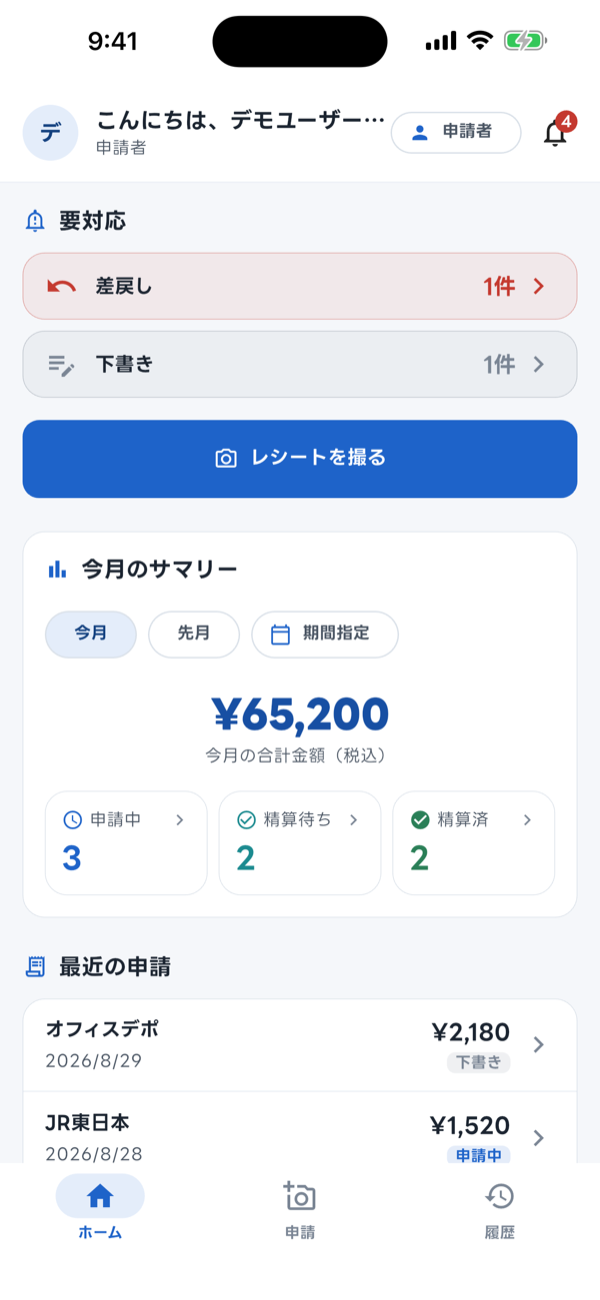
かんたんくんでできる経費精算
領収書の撮影から承認、会計ソフト向けの CSV 出力まで、経費精算の流れをまるごとカバーします。
-
1
領収書を
撮る -
2
まとめて
申請する -
3
スマホで
承認する -
4
会計ソフトへ
出力する
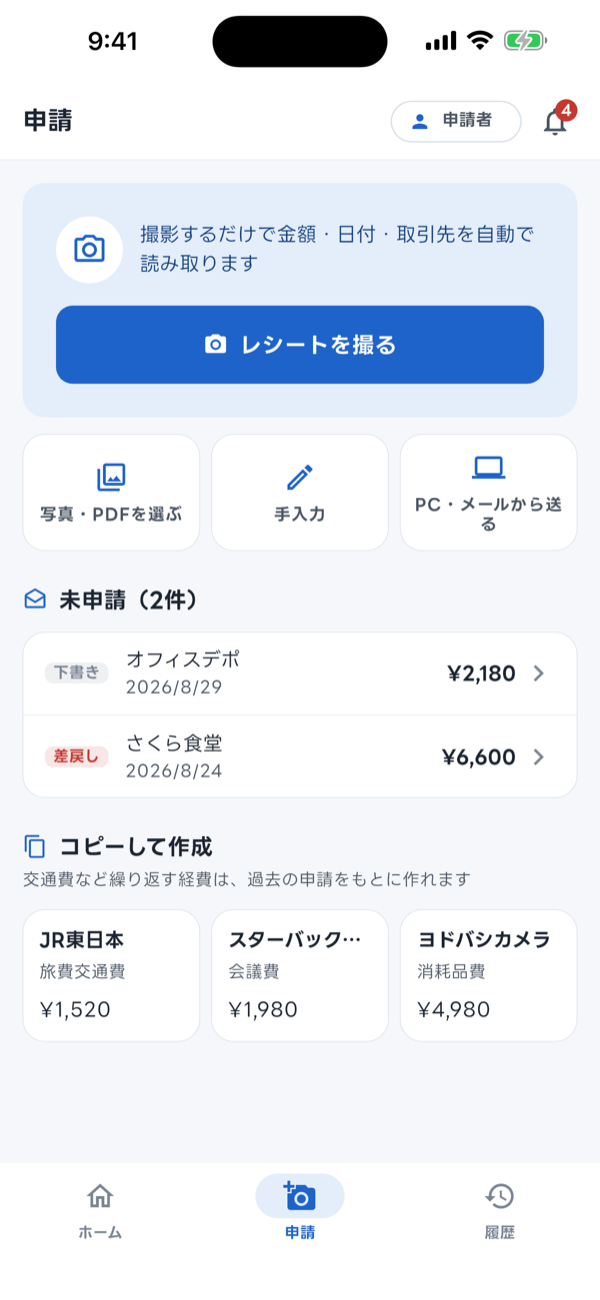
撮るだけで申請書ができる
領収書を続けて撮影すると、AI がまとめて読み取ります。内容を確認して、そのまま一度に申請できます。
- 金額・日付・取引先・インボイスの登録番号を読み取り
- 複数ページの請求書は1件にまとめられる
- 写真や PDF の取り込み、PC・メールからの送信にも対応
- 交通費などは過去の申請をコピーして作成
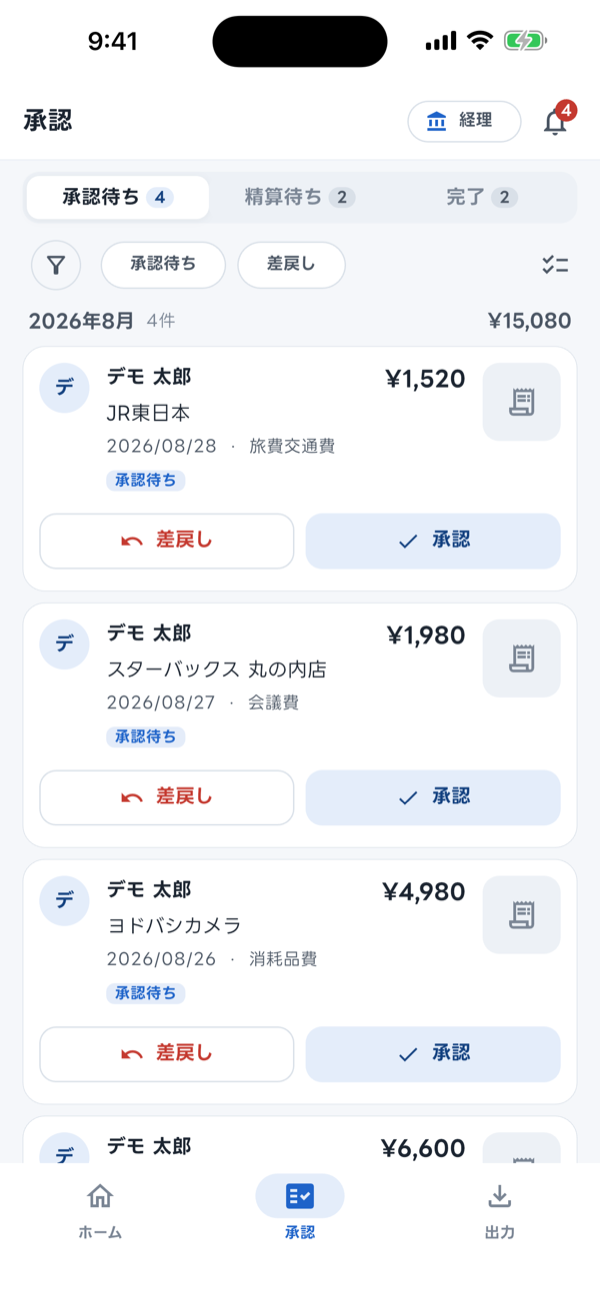
承認も差戻しもスマホで
申請が届くと通知でお知らせ。一覧で内容と領収書を確認し、その場で承認か差戻しを選べます。
- プッシュ通知と LINE 通知
- 差戻しの理由は申請者にそのまま届く
- 承認待ち・精算待ち・完了を分けて表示
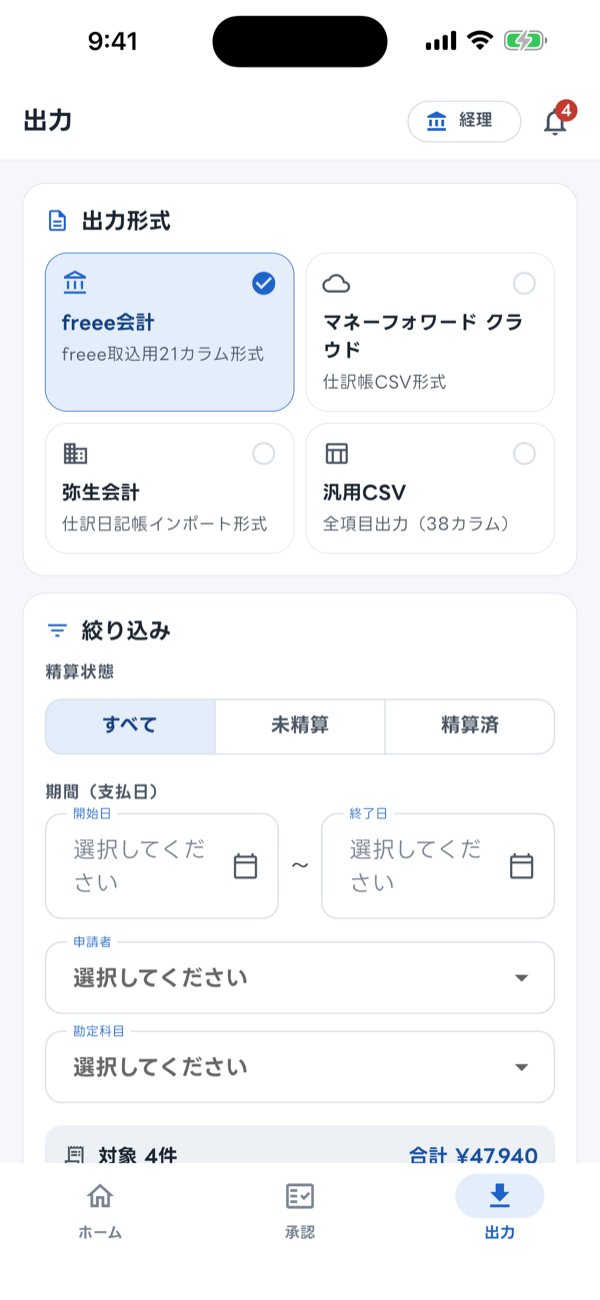
会計ソフトに合わせて出力
承認済みの経費を、会計ソフト向けの CSV にまとめて出力します。取り込むときに、税区分などを会計ソフト側で合わせる必要がある場合があります。
- freee会計 / マネーフォワード クラウド向けと汎用 CSV(弥生会計向けは対応を進めています)
- 期間・申請者・勘定科目で絞り込み
- CSV のメール送付。Google ドライブのスプレッドシートにも承認済みの経費を自動で記録
ほかにも、こんなことができます
PC のブラウザでも使える
アプリと同じアカウントでWeb 版にログインできます。件数の多い絞り込みや一括承認は PC が便利です。
電子帳簿保存法に対応
取引年月日・金額・取引先で検索でき、訂正や削除の履歴がすべて残ります。事務処理規程のテンプレートも用意しています。
役割ごとの権限
申請者・経理・管理者の役割を、メンバーごとに設定できます。承認は経理の役割を持つ人が行います。
データは会社ごとに保管
ほかの会社のデータが見えることはありません。通信と保存データは暗号化されます。
ご利用料金
初期費用 0円、月額 500円から。
何人で使っても料金は変わりません。
どのプランも機能は同じです。違うのは、領収書を AI で読み取れる回数だけ。
| プラン | 月額(税込) | AI 読み取り |
|---|---|---|
| 無料トライアル | 0円(30日間) | 20回 |
| Starter | 500円 | 月10回 |
| Basic | 1,980円 | 月50回 |
| Growth | 3,480円 | 月100回 |
| Scale | 12,800円 | 月500回 |
- 1人あたりの料金ではありません。メンバーを何人追加しても月額は変わりません。
- 読み取り回数が足りなくなったら、追加パック(5回 250円、10回 500円)を購入できます。
- 申し込みとプラン変更は iPhone / iPad のアプリ内で行います(App Store の決済)。Android アプリからの申し込みは準備中です。最低契約期間はありません。
料金シミュレーター
月に読み取る領収書の枚数から、いちばん安い組み合わせを計算します。
Starter + 追加パック 10回 × 2
月額 1,500円(税込)
プラン 500円 + 追加パック 1,000円
10人で使うと、1人あたり 約150円
- 人数を増やしても月額は変わりません。人数は 1人あたりの目安を出すためだけに使います。
- 読み取りに成功した枚数だけ回数を使います。追加パックで増やした回数は、その月の分だけです(翌月に繰り越しません)。
- 掲載時点の料金で計算しています。
始め方は3ステップ
申し込みの書類や初期設定の作業はありません。アプリを入れたその日から使えます。
-
1
アプリを入れて
会社を登録するメールアドレス、Google、Apple のいずれかでサインインし、会社名を登録します。ここから30日間の無料トライアルが始まります。
-
2
メンバーを
招待する管理者がメールアドレスを入力すると、6桁の招待コードが書かれたメールが届きます。メンバーはアプリを入れて「招待コードで参加する」からコードを入力します。
-
3
領収書を撮って
申請するあとは撮って申請するだけ。PC のブラウザからも同じアカウントで使えます。
アプリのダウンロードはこちらから


管理者・経理の画面への切り替え
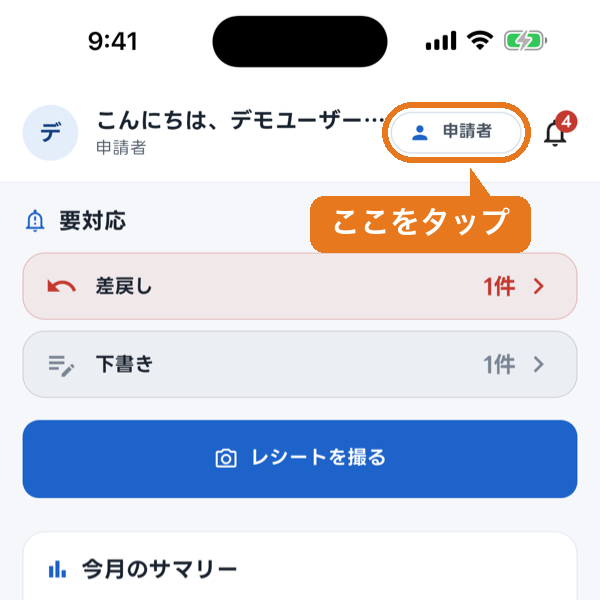
ひとつのアカウントで、申請者・経理・管理者の役割を持てます。役割ごとに画面が分かれていて、ホーム画面の右上から切り替えます。
右上のボタンをタップ
- ホーム画面の右上のボタンをタップします。今の役割名(例:「申請者」)、または「経理に切替」「役割を切り替え」と表示されています。
- 一覧が開いたら「経理」または「管理者」を選びます。切り替え先が1つだけのときは、そのまま切り替わります。
- 下のタブが、選んだ役割の画面に変わります。
| 役割 | できること | 下のタブ |
|---|---|---|
| 申請者 | 領収書を撮って申請する、申請の状況を見る | ホーム / 申請 / 履歴 |
| 経理 | 申請を承認・差戻しする、精算する、会計 CSV を出す | ホーム / 承認 / 出力 |
| 管理者 | メンバーを招待する、役割を決める、会社の設定を変える | ホーム / 設定 / 出力※ |
- ※管理者の「出力」は、経理の役割を持たない人にだけ表示されます。経理も兼ねる人は、経理の画面の「出力」を使ってください。
- 切り替えのボタンは、役割を2つ以上持っている人にだけ表示されます。申請者の役割しかない人には表示されません。
- 役割は、管理者が「設定」→「メンバーの管理」でメンバーごとに決めます。会社を登録した人は管理者になります。
- 承認は経理の画面で行います。管理者が承認するときは、自分にも経理の役割を付けて、経理の画面に切り替えてください。
- 自動承認を使う会社では、経理の画面は表示されません。会計 CSV は管理者の画面の「出力」から出せます。
- PC の Web 版では切り替えは要りません。持っている役割のメニュー(承認・経理処理・ユーザー管理など)がすべて表示されます。
よくある質問
ほかにご不明な点があれば、お問い合わせからお気軽にどうぞ。
管理者や経理の画面はどこから開きますか?
ホーム画面の右上のボタン(今の役割名、または「経理に切替」「役割を切り替え」)をタップし、「経理」または「管理者」を選ぶと切り替わります。PC の Web 版では切り替えは要らず、持っている役割のメニューがすべて表示されます。
役割を切り替えるボタンが表示されません。
申請者の役割しか持っていない場合は表示されません。管理者に「設定」→「メンバーの管理」で、経理や管理者の役割を付けてもらってください。自動承認を使う会社では、経理の画面は表示されません。
管理者の画面で承認できません。
承認は経理の画面で行います。自分にも経理の役割を付けてから、右上のボタンで経理に切り替えてください。会社を登録した人(オーナー)はアプリで自分の役割を変えられないため、PC の Web 版の「設定」→「ユーザー管理」で経理を付けてください。
何人まで使えますか?
人数の制限はありません。何人追加しても月額は変わりません。
一度に何枚の領収書を申請できますか?
続けて撮影した領収書をまとめて読み取り、確認のうえ一度に申請できます。読み取った枚数の分だけ、プランの AI 読み取り回数を使います。
読み取り回数を使い切ったらどうなりますか?
追加パックをその場で購入できます。5回(250円)、10回(500円)から選べます。上位プランへの変更もいつでも可能です。
どの会計ソフトに対応していますか?
freee会計・マネーフォワード クラウド会計向けの CSV と、汎用 CSV を出力できます。取り込み時に、税区分の置き換えや列の対応付けが必要な場合があります。弥生会計向けは取込形式への対応を進めており、現在はそのままでは取り込めません。指定したメールアドレスへ CSV を送ることもできます。
データは安全に保管されますか?
データは Google Cloud 上に暗号化して保存しています。会社ごとに保管場所を分けており、ほかの会社のメンバーが見ることはできません。
解約はいつでもできますか?
いつでも解約できます。最低契約期間はありません。解約後も、保存済みの経費データは PC のブラウザから Web 版で閲覧・出力できます。
対応している端末は?
iOS 15.0 以上の iPhone / iPad、Android 7.0 以上のスマートフォンに対応しています。PC はブラウザから Web 版をご利用ください。